开源组网工具-easytier
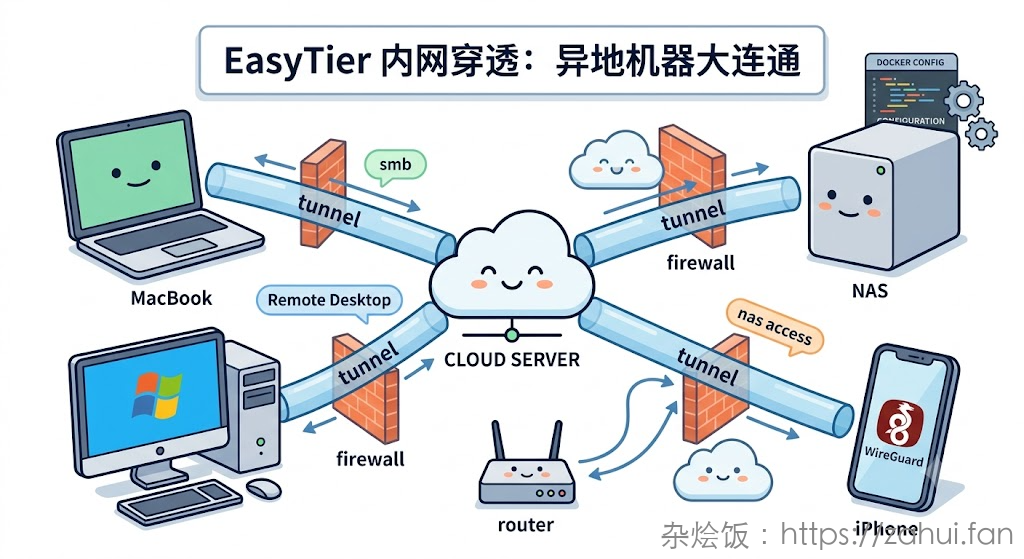
这个工具是利用 NAT 打洞实现,需要有一台服务器(可以自建也可以用官方提供的)做中介。经测试打洞成功率很高,速度也不错。打洞成功后,异地的机器就像在同一个内网一样方便,访问 smb、家里的 nas、远程桌面等等,并且支持自动对内网网段进行转发(zerotier 需要配置 iptables 转发)自建服务器后感觉比 zerotier 好用。zerotier 的文档可以看 群晖NAS部署zerotier内网穿透访问
附上官方的配置文件生成工具:https://easytier.cn/web/index.html#/config_generator
自建服务端
这个步骤可以省略,不自建可以用社区提供的免费服务器。一个官方服务器地址:uri = "tcp://public.easytier.top:11010"
我安装的是 easytier 的 docker 版本。
config.toml
1 | # hostname可以省略,默认是计算机名 |
启动命令
1 | #!/bin/bash |
生成 WireGuard 配置文件
1 | # 在服务器上执行 |
生成的配置文件需要做如下修改:
1 | [Interface] |
修改完成后,导入客户端即可使用。
MacBook
config.toml
1 | hostname = "MacBook" |
启动命令
1 | sudo easytier-core -c ./config.toml |
群晖 NAS
可以加多个 -n 参数指定多个网段。
1 | docker run --name easytier -d \ |
参数说明:
- -n 这里写了内网的网段,意思是这个网段的 IP 通过这台机器来代理转发,在其他机器上可以直接访问这个网段的任意 IP
Windows 电脑
config.toml
1 | hostname = "SER6" |
安装成系统服务
安装成系统服务可以开机自启动,并且不会有执行的命令行界面。
1 | # 指定参数安装成服务 |
Windows 防火墙配置
如果发现不能连接记得防火墙放通 easytier 的虚拟网段和 wireguard 网段。
1 | # 根据网段放通 |
OpenWrt 路由器
我用的是 https://github.com/EasyTier/luci-app-easytier 来生成配置文件,先 fork 仓库,然后进入 GitHub Actions 手动构建。
我的路由器 CPU 是 mediatek/mt7981,下载 EasyTier-aarch64_cortex-a53-openwrt-22.03 这个版本就行,不确定 CPU 架构可以问一下 ChatGPT,不用担心,错了会装不上。
在 VPN 下面,有个 EasyTier,使用配置文件启动即可。
本博客所有文章除特别声明外,均采用 CC BY-NC-SA 4.0 许可协议。转载请注明来源 杂烩饭!
相关推荐

2025-01-03
群晖NAS部署zerotier内网穿透访问
前言完成这个教程,你主要需要完成以下流程: 在 NAS 上启用 SSH 创建一个持久的 TUN 安装 Docker 设置 Docker 创建一个持久的 TUN如果有 /dev/net/tun 就不用再执行了 使用 SSH 连接到你的 NAS,切换为 root 身份 创建一个开机自启动脚本: /usr/local/etc/rc.d/tun.sh 安装 Docker 到你的 NAS 上直接到套件中心去安装。 创建一个容器,这里将它命名为 zerotier,这里会自动下载最新版的 zerotier 要在 ssh 里创建,不要在群晖控制台创建。创建完成后可以在控制台进行管理。 注:官方镜像:zerotier/zerotier-synology:latest 使用与配置查看状态 添加网络 在 zerotier 后台授权当前设备,然后查看状态: 使局域网网段可以访问1. 添加路由假设家里的机器:zerotier 地址是:172.28.135.11,内网 IP 地址是 192.168.1.11 在 zerotier 网站的 networks 里面的 Mana...
2026-07-14
使用 Easytier-web 管理 easytier 节点
普通的使用方式之前写过一篇文章:开源组网工具-easytier 但是试想一下如果你有 100 个 easytier 节点,现在想批量修改一个配置,那是比较痛苦的事情。easytier-web 就是个管理控制台,可以统一在控制台管理所有节点的配置。 搭建 easytier-web 服务官方提供的有两种服务,官方文档在:https://easytier.cn/guide/network/web-console.html EasyTier 的 web 控制台有 2 个版本: easytier-web(仅 web api 后端) easytier-web-embed(web 前端 + web api 后端) 如果你只搭建 web api 后端的话,需要登录官方的前端,api 配置你的后端地址,不过都选择自建了,那就前后端一起部署吧。 我是用 docker 搭建的,但是官方的 docker 镜像写死了 entrypoint 是 easytier-core ,不能启动 easytier-web 服务,所以自己构建镜像。 dockerfile避免镜像变大,我使用多阶段构建。 启动服务 ...

2025-01-13
iptables使用记录实战
iptables 四表五链四表五链:链就是位置:共有五个 进路由 (PREROUTING)、进系统 (INPUT) 、转发 (FORWARD)、出系统 (OUTPUT)、出路由 (POSTROUTING);表就是存储的规则;数据包到了该链处,会去对应表中查询设置的规则,然后决定是否放行、丢弃、转发还是修改等等操作。 具体的四表 表 说明 filter 过滤数据包 Nat 用于网络地址转换(IP、端口) Mangle 修改数据包的服务类型、TTL、并且可以配置路由实现 QOS Raw 决定数据包是否被状态跟踪机制处理 具体的五链 链 说明 INPUT 进来的数据包应用此规则链中的策略 OUTPUT 外出的数据包应用此规则链中的策略 FORWARD 转发数据包时应用此规则链中的策略 PREROUTING 对数据包作路由选择前应用此链中的规则(所有的数据包进来的时侯都先由这个链处理) POSTROUTING 对数据包作路由选择后应用此链中的规则(所有的数据包出来的时侯都先由这个链处理) 开启内核转发功能临时开启永久开启 或者 ...

2025-03-27
使用 PowerShell 修改 Windows 防火墙规则
修改网络位置(专用网络或共用网络)在 windows 7 时代在控制面板里是可以直接修改的, 但是在 Windows 11 已经不能修改了。 使用公用网络会影响到防火墙策略, 比如在专用网络下, 局域网内是可以网络发现其他设备的。 比如我用 zerotier 这个软件会给电脑安装一个虚拟网卡,家里的电脑 zerotier 的网卡设置成了公用网络,那么就不能 rdp 远程连接家里电脑了。 修改方法需要以管理员身份运行 PowerShell 来执行: 根据 InterfaceIndex 来修改(也可以根据 InterfaceAlias ) 放通某个网卡 禁止某个程序联网 允许某个网段

2026-07-16
使用tailscale打通内网
家里有一台群晖 nas, 通过 quickconnect 连接太慢了, 并且有些操作不能通过 quickconnect, 比如直接 smb 挂载目录 群晖 nas 安装群晖国内应用商店已经下架了这个 APP, 你可以尝试着在应用中心搜索 tailscale, 如果可以搜索到, 就直接安装即可. 搜索不到的话, 可以使用离线安装的方式: 到官网下载离线 SPK 包:https://pkgs.tailscale.com/stable/#spks根据你的系统架构来下载包, intel cpu 下载 x86_64 架构的包. 然后进入群晖软件中心, 点击手动安装, 上传 spk 包安装 第一次打开 tailscale 需要登录, 登录页面不支持 quickconnect 远程连接, 所以建议在家配置好 tailscale windows 安装安装成功后, 右键任务栏图标,点击 login 登录 tailscale 账号 登录成功后,可以在官网https://login.tailscale.com/admin/machines 查看到所有的设备和 IP 地址等信息。 访问方式tailsc...
2026-04-26
在 Linux 系统中搭建 OpenVPN
OpenVPN 是一款开源的虚拟私人网络(VPN)软件,基于 SSL/TLS 协议实现安全的点对点或站点对站点连接。它广泛应用于远程访问、数据加密传输、绕过网络限制等场景。对于 Linux 用户而言,掌握 OpenVPN 的安装与配置不仅能提升网络安全性,还能灵活应对多样化的网络需求。 安装 OpenVPN 服务端 生成加密证书与密钥(使用 EasyRSA)下载 EasyRSA 初始化 PKI(公钥基础设施) 生成 CA 根证书 生成 Diffie-Hellman 参数(DH)DH 参数用于密钥交换,增强前向安全性: 生成 TLS 加密密钥用于加密 TLS 握手过程,防止中间人攻击: 启用 证书吊销列表(CRL)通过吊销客户端证书实现禁止指定客户端访问 生成服务端证书与密钥 生成客户端证书与密钥假设客户端名为 client1,每个客户端都需要生成 生成后,客户端证书位于 pki/issued/client1.crt ,私钥位于 pki/private/client1.key ,还有个集成了所有证书的配置,可以直接复制到客户端的 ovpn 配置文...
公告
此博客为我记录运维工作总结所用,供网友阅读参考,如有侵权,请通知我,我会核实后进行处理。
欢迎加博主微信,进微信运维技术交流群: